1tb.hu
 Akik még csak most ismerkednek a Linux rendszerrel, nagy valószínűséggel Windowsos beidegződéssel találják magukat szemben amikor a Linuxra megszokott alkalmazásait akarják telepíteni, ami a kezdeti nehézségek miatt néha meg is hiúsul. Találkozunk olyan esettel is, amikor nem találjuk a megszokott program Linuxra kiadott változatát és pótolni sem tudjuk hasonlóval,
ekkor jöhet számításba a Windows program futtatása Linux alatt.
Egy Emulátor futtatásával össze tudjuk kapcsolni a két rendszer előnyeit.
Számos okból nem kerülnek be alkalmazások a Linux rendszerbe. A legnagyobb nehézségek okozati tényezőjét, a szerzői jogokban érdemes keresni.
Itt is érezhető a Microsoft vezető piaci részesedése, számos szoftvergyártó termékei kiadásakor csak Windows platform erejéig tervez, a potenciális vásárlók jelentős százaléka is innen keletkezik.
Természetesen a Linux Disztribúciók használói sem maradnak használható programok nélkül.
Az újabb és újabb disztrók kiadása és fejlesztések idővel mindinkább lehetőségek széles skáláját fogja nyitni a felhasználók előtt.
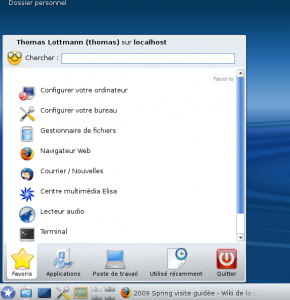
Visszatérve az eredeti témára, számos erre a célra készített emulátort tölthetünk le, azért csodát ne várjunk, így is lesznek olyan programok amik makacskodni fognak.
Wine használata
Erre a célra az egyik legalkalmasabb program a Wine alkalmazás. Segítségével Windowsos környezetet tudunk teremteni az alkalmazásunk számára.
Az alábbi LINKEN a keresőbe üssük be a Wine keresőszót, válasszuk ki a Linux változatunkat és töltsük le.
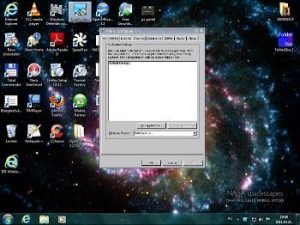
Miután letöltöttük a Linux felajánlja a telepítést, tegyük meg.
A beállításhoz írjuk be a terminál ablakba a Winecfg parancsot, kezdők inkább a környezetet állítsák Windows xp-re és ne piszkálják jobban.
A program indításához szintén a terminál ablakot vegyük segítségül,(gépeljük be a Wine program szót) utólag a Wine ikonja kirakható az asztalra a gyorsabb indítás eléréséhez.
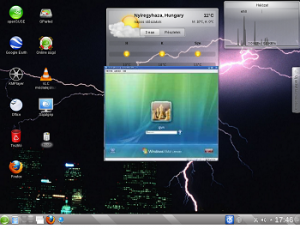
Innentől minden automatikus, a program létrehozza a szükséges C meghajtót ami csak a programok számára létezik. A cél érdekében mindenképp szükséges.
A Wine indulása után már el is kezdhetjük a szükséges program telepítését.
Windows rendszer futtatása virtuálisan
Egy ingyenes alkalmazás a VirtualBox segítségével lehetőség van, Linux rendszer alatt más, Windowsos rendszert futtatni egy meghajtóról.
Természetesen fordítva is működik. Ha új operációs rendszert szeretnénk kipróbálni, de semmiképp nem akarjuk csak kipróbálás vagy teszt céljából telepíteni, ez a program remek megoldás lehet.
Hátránya sajnos hogy komoly erőforrást igényel a PC-nktől.
Javasolt a hivatalos oldalról letölteni mivel a Linux tárolóoldalak nem mindig a legfrissebb változatot tartalmazzák.
Miután letöltöttük, telepítsük is fel. A telepítés mindenképp adminisztrátori jogosultságot követel, ezért adjuk meg jelszavunkat.
A rendszer adminisztrációs menüben, a felhasználók és csoportok opciónál válasszuk a feloldást és adjuk meg jelszavunkat s már jöhet is a hitelesítés.
A vboxusers csoport listán pipáljuk ki az engedélyezett felhasználókat.
Első indításkor el kell fogadni a licenc feltételeket illetve pár alapvető adatot meg kell adnunk magunkról. Nem időigényes, tehát nem kell megijedni.
Hogyan hozzuk létre első virtuális gépünket
A virtualBoxban az új gombra való kattintáskor egy varázsló segítségével tudjuk a fontosabb dolgokat áttekinteni.
Ezután adjunk virtuális gépünknek egy tetszőleges nevet illetve válasszuk ki a rendszer típusát.
Ha ezzel végeztünk a rendszerünk számára fontos paraméterek beállítása következik.
Elsőként a memória méretét állíthatjuk be, érdemes olyan értékeket választani hogy mind a két rendszer biztonságosan tudjon működni. A szükséges memória méretet az adott operációs rendszer határozza meg. Egy Linux esetén nem kell nagy méretekben gondolkozni.
Ezután következhet a virtuális lemezünk létrehozása, ahol az operációs rendszerünk települni, illetve futni fog.
A méret kiválasztás lehet fix vagy dinamikus. Mind a két módszernek vannak előnyei és hátrányai is. Az egyik módszer esetén a megadott területet teljes mértékben kitölti, a másik esetén fokozatosan az igénynek megfelelően tölti ki a számára kijelölt helyet.
Ha ezzel végeztünk engedélyezzük CD/DVD ROM támogatást, ami a telepítéshez mindenképp szükséges legalábbis, ha róla végezzük.
A telepítés már pofonegyszerű a lemez berakása után a VirtualBox -ban tallózzuk be a képfájlt és már boot-oltatja a virtuális meghajtónkra, innen a telepítés jól megszokott lépései jönnek. A telepítőkészlet forrását megadhatjuk több formában is. Talán a legegyszerűbb a CD meghajtó csatolása.
Akinek felkeltette az érdeklődését a progi az alábbi linken le is töltheti, illetve további friss információkat tudhat meg.
About the Author