1tb.hu
 Mentsd le a számítógépedhez tartozó illesztőprogramokat a Driver Backup segítségével, így a működő rendszerről készíthetsz mentést.
Az illesztőprogramoknak kétségtelenül fontos szerep jut a számítógépek rendeltetésszerű használatához. Hiányukban nem képes az operációs rendszer kihasználni a hardverek nyújtotta lehetőségeket.
Sok esetben ezek beszerzése igen sok problémát tud okozni, hisz minden egyes hardver elemhez egyedi driver szükséges. Ha nagy nehezen mégis össze tudtuk válogatni, telepítettük is azt bármikor bekövetkezhet az hogy gépünket újra kell telepíteni egy vírustámadás miatt vagy egy rendszer összeomlás végett.
Ilyenkor kezdhetjük elölről a driver vadászatot.
Van egy egyszerű megoldás aminek a segítségével a már bevált illesztőinket tudjuk lementeni, majd ha szükséges vissza is tudjuk azt állítani néhány perc alatt.
Az ingyenesen használható Driver Backup segítségével, különösebb szakértelem nélkül tudjuk lementeni ezeket az igen fontos programokat.
Miután letöltöttük a programot, csupán ki kell csomagolnunk egy mappába a tartalmát majd ki kell választani a DrvBK nevű .exe fájlt, majd azt rendszergazdai jogosultsággal kell hogy futtassuk.
Maga a szoftver portable módon is futtatható akár USB kulcsról.
A művelet megkezdése előtt érdemes létrehozni egy mappát vagy egy másik partíción esetleg fizikailag eltérő tárolóeszközön amiről visszaállíthatjuk majd az eredeti állapotot.
Miután elindult a program, automatikusan beolvas minden telepített illesztőt amit egy listán jelenít meg a számunkra.
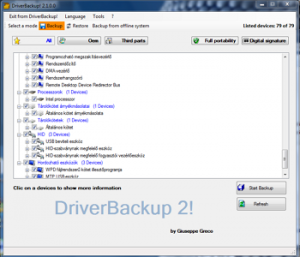
A mentés elindításához csupán a start backup opcióra kell hogy kattintsunk, ahol a következő ablakon dátummal láthatjuk el a mentést, elnevethetjük és megjelölhetjük a mentés helyét, mármint azt a mappát, amit előzőleg létrehoztunk.
A listán kiválaszthatunk olyan elemeket is amikre nincs éppen szükség, alapértelmezés szerint minden be lesz jelölve.
Ha minden lehetőséget testre szabtunk csak ismét a Driver Backup! Parancsra kell hogy kattintsunk.
Néhány pillanat alatt el is készíti a mentést, kis erőforrásának köszönhetően régebbi számítógépeken is rendkívül gyorsan képes mentést készíteni.
Az elkészítés folyamatáról már nincs is mit írni mivel el is készültünk.
Meghajtók visszaállítása
Nézzük hogyan kell visszaállítani egy újratelepítést követően.
Ugyanúgy indítsuk el a Driver Backup nevű szoftvert tehát itt is rendszergazdai jogosultságra lesz szükség.
A felső menüsorban válasszuk a Restore opciót, majd az Open Backup File lehetőségnél tallózzuk be az előzőleg elkészített mentést, vagyis a .bki kiterjesztést ami segítségével végre hajtható a művelet.
A betallózott listán jelöljünk ki minden elemet amit vissza szeretnénk állítani, ha nem vagyunk benne biztosak hogy mit teszünk, az a legjobb ha minden egyes elem neve mellé betesszük a kijelölő pipát.
Érdemes arra odafigyelni hogy a legördülő könyvtárszerkezeten belül is vannak összetevők, ha azokat nem jelöljük be azok kimaradnak a visszaállításból.
Ha mindent kijelöltünk, akkor a jobb alsó Restore ikonra kell kattintani, ahol még egyszer át tudjuk nézni a listát, hogy mik lesznek visszaállítva, a lista alatt található két opciót jelöljük ki és csak a Restore opcióra kell kattintani a munka befejezéséhet.
Mint látható, nem is bonyolult folyamat, sok fizető alkalmazástól eltérően sokkal egyszerűbben és gyorsabban tudjuk elmenteni illesztőprogramjainkat.
About the Author