1tb.hu
 Törölt adatok visszaállításában lehet a segítségünkre a DiskDigger nevű alkalmazás, az ingyenes alternatívák között tekintélyes szerepet tölt be, képes törölt partíciókon tárolt adatok visszaállítására is.
Korábban már írtunk róla hogy lehet visszaállítani a töröltnek hitt állományainkat, most egy másik teljesen profinak számító alkalmazást szeretnék bemutatni ami még telepítést sem igényel.
Bizonyára jártunk már úgy hogy egy nem várt vírustámadás vagy egy rendszerösszeomlás következtében operációs rendszerünket semmilyen módszerrel nem volt lehetőség helyreállítani, csakis az új telepítés jelentett megoldást.
A legnagyobb problémát az jelentette hogy olyan adatok is voltak az adott partíción, képek, videók, programok amelyek újbóli beszerzése szinte lehetetlen.
Miután bekövetkezett a baj és túl is vagyunk az újratelepítés minden lépésén sajnos a partíció formázása is megtörtént, felmerül annak lehetősége hogy nem tudunk e valamit tenni, igen tudunk.
Ebben a reménytelennek látszó helyzetben is vannak ingyenes lehetőségek amelyekkel visszanyerhetővé válnak fájljaink.
Bátran forduljunk segítségért a DiskDigger nevű alkalmazáshoz. A cikk írásának napján maga a szoftver még ingyenesnek számított, remélem hogy a közeljövőben így is fog maradni. Talán az egyetlen kellemetlennek nevezhető tényező az hogy licenc nélküli futtatás esetén a visszaállításkor fájlonként kérdezi tőlünk meg hogy ingyenes vagy megvásárolt formában folytatjuk természetesen ez figyelmen kívül hagyható.
A DiskDigger különlegessége hogy telepítést sem igényel külső USB kulcsról is futtatható.
DiskDigger használata lépésenként
Ha már bekövetkezett a probléma újra telepítettük rendszerünket, nagyon fontos hogy csak minimális mértékben vegyük használatba a szóban forgó Partíciót mivel a felülíródás minimalizálja annak az esélyét hogy vissza tudjuk állítani a szóban forgó állományt.
Miután letöltöttük a hivatalos forrásból származó anyagot, nincs is más dolgunk mint kicsomagolni.
A futtatása illetve használata nagyon egyszerű, csak követni kell az alábbi lépéseket.
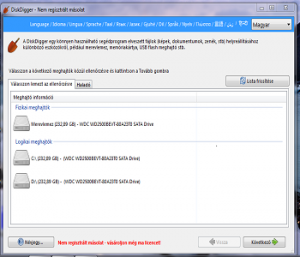
Miután elindítottuk az alkalmazást ki kell hogy válasszuk azt a meghajtót amelyikről vissza szeretnénk állítani az adatokat.

Érdemes megjegyezni hogy a mentés helyét fizikailag másik meghajtóra kell hogy helyezzük majd, gondoskodnunk kell elegendő helyről.
Ha kiválasztottuk a meghajtót, következő lépésként két módszer közül választhatunk.
A gyorsabb módszer amely kevésbé nevezhető hatékonynak, talán a nemrég törölt állományok visszaállítására használható.
A lassabb módszer sokkal alaposabb analízist nyújt számunkra, ha az előző alternatíva nem hoz a számunkra eredményt akkor csakis a mélyreható vizsgálat segíthet.
Szektoronként történik a vizsgálat és a visszaállítás is. Konfigurációtól függően az analízis hosszabb ideig is eltarthat.
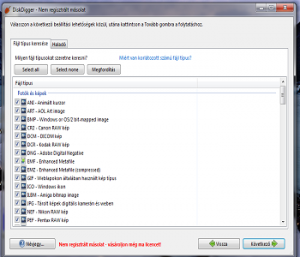
Azok vannak a legkönnyebb helyzetben akiknek csak pár fájlra van szükségük, pontosan tudják mit is szeretnének visszaállítani.
A következő menüpontban lehetőségünk van kiválasztani azokat a formátumokat amik még a továbbiakban szükségesek lesznek a számunkra.
Természetesen az egész partíció visszaállítható, mindenki egyénileg döntheti el mire is van szüksége pontosan.
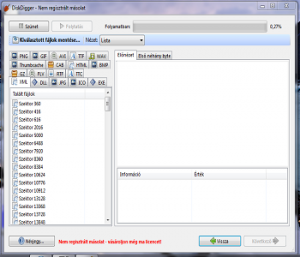
Ha megtörtént a kiválasztás a következő menüpontra kattintva indíthatjuk el a folyamatot. Ezalatt lehetőségünk van bepillantást nyerni az aktuálisan felismert állományba, megtudván hogy mit tud majd visszaállítani.
Ha a beazonosított szektorok között megtaláljuk a keresett állomány, csak a jobb egérgombbal kell hogy rákattintsunk és válasszuk a kiválasztott fájlok mentése opciót, csak meg kell adnunk a mentés helyét, ami fizikailag nem azonos a szkennelt meghajtóval és végre is hajtható a folyamat.
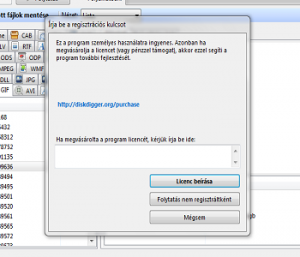
Ha nem rendelkezünk licenccel akkor válasszuk a folytatás nem regisztráltként opciót, ha az ingyenes alternatívát válasszuk akkor fájlonként meg fogja tőlünk kérdezni miként szeretnénk folytatni, természetesen a funkcionalitását nem befolyásolja, végrehajtja az általunk kiadott parancsot.
Miután megtörtént a visszaállítás bátran használatba is vehetjük kedvenc állományunkat.
Érdemes megjegyezni hogy adataink elvesztése elkerülhető, ha rendszeresen készítünk biztonsági mentést, illetve nem a rendszerrel azonos meghajtón tároljuk az adatainkat.
A biztonsági mentések készítésére számos ingyenes program található, természetesen használhatjuk a Windows által nyújtott lehetőségeket is.
DiskDigger letöltés:
Mivel ez a remek program bárki számára szabadon letölthető bátran forduljunk hozzá ha bajba kerülnénk. Letöltés itt.
Sok sikert a visszaállításhoz!
About the Author