1tb.hu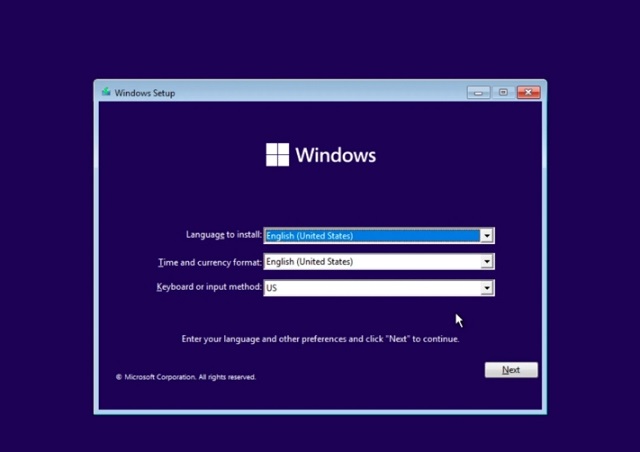
A Windows 11 telepítése egyszerűbb, mint gondolnád, és ez a részletes útmutató segít neked minden lépésben. A megjelenésével a Microsoft egy megújult, modernizált operációs rendszert tett elérhetővé, amely számos izgalmas funkciót és teljesítménybeli javulást kínál. Akár régi Windows verzióról frissítenél, akár egy vadonatúj számítógépre szeretnéd telepíteni, az alábbi útmutató segít neked a folyamat lépésein.
Mielőtt belevágnál a telepítésbe, létfontosságú ellenőrizni néhány dolgot és elvégezni pár előkészületet:
- Rendszerkövetelmények: A Windows 11 nem fut el minden régebbi hardveren. Ellenőrizd, hogy a számítógéped megfelel-e a minimum követelményeknek, mint például a 64 bites processzor, 4 GB RAM, legalább 64 GB tárhely, UEFI firmware, biztonságos rendszerindítás és TPM 2.0 (Trusted Platform Module) megléte. A Microsoft ingyenes PC-állapotellenőrzés alkalmazásával könnyen lecsekkolhatod a kompatibilitást.
- Adatmentés: Mindig készíts biztonsági másolatot a fontos fájljaidról (képek, dokumentumok, videók stb.). Bár a frissítés megtarthatja ezeket, egy esetleges hiba vagy a tiszta telepítés esetén az adatok elveszhetnek. Használj külső merevlemezt, felhőtárhelyet vagy pendrive-ot a mentéshez.
- Termékkulcs: Győződj meg róla, hogy rendelkezel érvényes Windows 11 termékkulccsal, vagy tudod a Microsoft-fiókod adatait, ha a licenc ahhoz van kötve.
- Internetkapcsolat: A telepítéshez, különösen a beállításokhoz és az első frissítések letöltéséhez stabil internetkapcsolat szükséges.
Telepítési mód kiválasztása
Alapvetően kétféleképpen telepítheted a Windows 11-et:
- Frissítés (Upgrade): Ha Windows 10-et használsz, és a géped megfelel a követelményeknek, a legegyszerűbb a Windows Update-en keresztül vagy a Telepítési Segéd alkalmazással frissíteni. Ez a módszer megőrzi a meglévő fájlokat, alkalmazásokat és beállításokat (bizonyos esetek kivételével).
- Tiszta telepítés (Clean Install): Akkor ajánlott, ha új számítógéped van, vagy egy teljesen friss rendszerre vágysz, minden előző szoftvertől és beállítástól megtisztítva. Ez a módszer minden adatot töröl a telepítési partícióról! Ehhez telepítő adathordozóra (USB meghajtó vagy DVD) lesz szükséged.
Az alábbiakban a tiszta telepítés lépéseit ismertetjük részletesen.
Tiszta Telepítés Lépésről Lépésre
1. Telepítő adathordozó készítése
- Szerezz be egy legalább 8 GB méretű USB flash meghajtót. Fontos, hogy az esetleges rajta lévő adatokra már nincs szükséged, mert a folyamat során minden törlődik róla.
- Látogass el a Microsoft hivatalos Windows 11 letöltési oldalára.
- Töltsd le a „Telepítési adathordozó létrehozása” eszközt.
- Futtasd az eszközt, és kövesd az utasításokat. Válaszd ki a nyelvet, a kiadást (általában automatikusan felismeri), majd a listából válaszd ki az előkészített USB meghajtót. Az eszköz letölti a Windows 11 fájlokat és bootolhatóvá teszi a pendrive-ot.
2. Indítás a telepítő adathordozóról
- Csatlakoztasd a kész telepítő USB meghajtót a számítógéphez.
- Indítsd újra a gépet.
- A számítógép indulásakor azonnal be kell lépned a BIOS vagy UEFI beállításokba. Ezt általában valamelyik funkcióbillentyű (F2, F10, F12) vagy a Delete billentyű lenyomásával teheted meg. A pontos billentyű a számítógép vagy az alaplap gyártójától függ.
- A BIOS/UEFI menüben keresd meg a Boot Order vagy Boot Priority beállításokat.
- Állítsd be, hogy a számítógép először az USB meghajtóról bootoljon.
- Mentsd el a beállításokat (általában az F10 billentyűvel és Enterrel), majd lépj ki a BIOS/UEFI-ből. A gép újraindul, és elindul a Windows 11 telepítőprogramja.
3. A Telepítési Folyamat
- Megjelenik a Windows telepítő képernyője. Válaszd ki a nyelvet, a területi és billentyűzet-beállításokat, majd kattints a „Tovább” gombra.
- Kattints a „Telepítés most” gombra.
- Ha van termékkulcsod, add meg. Ha nincs, vagy később szeretnéd megadni/aktiválni, kattints a „Nincs termékkulcsom” opcióra.
- Fogadd el a licencszerződést, és kattints a „Tovább” gombra.
- Telepítés típusának kiválasztása: Ez egy kulcsfontosságú lépés tiszta telepítésnél! Válaszd az „Egyéni: Csak a Windows telepítése (haladó)” opciót.
- Most ki kell választanod, melyik meghajtóra/partícióra telepíted a Windowst.
- Ha egy új, üres meghajtód van, látni fogsz egy „Nem lefoglalt terület” nevű bejegyzést. Válaszd ki ezt, és kattints a „Tovább” gombra. A telepítő létrehozza a szükséges partíciókat.
- Ha a meghajtón vannak korábbi adatok vagy rendszer, látni fogod a meglévő partíciókat. Ha tiszta telepítést akarsz, jelöld ki azt a partíciót, ahová a Windowst telepítenéd (általában a C: meghajtó volt), és kattints a „Törlés” gombra! FIGYELEM! Ez minden adatot véglegesen töröl a kiválasztott partícióról! Miután törölted, a hely „Nem lefoglalt terület” lesz. Válaszd ki ezt a nem lefoglalt területet, és kattints a „Tovább” gombra.
- A telepítő elkezdi másolni a Windows fájlokat és telepíteni a rendszert. Ez a folyamat több újraindítással jár. Ne távolítsd el a telepítő USB meghajtót, amíg a rendszer nem kéri!
4. Az Első Beállítások (OOBE – Out-of-Box Experience)
Miután a telepítő befejezte az alapvető fájlmásolást, a számítógép újraindul, és az első beállítási képernyők jelennek meg:
- Válaszd ki a régiót és a billentyűzetkiosztást.
- Csatlakozz az internethez.
- Nevezd el az eszközödet.
- Fiók beállítása: Be kell jelentkezned vagy létre kell hoznod egy Microsoft-fiókot (Windows 11 Home és Pro esetében online bejelentkezés szükséges).
- Hozd létre a PIN-kódodat a gyors bejelentkezéshez.
- Állítsd be az adatvédelmi beállításokat.
- Válaszd ki, mire szeretnéd használni a gépet (ez befolyásolja a későbbi javaslatokat).
- Dönthetsz a OneDrive beállításáról.
- Várj türelemmel, amíg a Windows befejezi az utolsó simításokat és előkészíti az asztalt.
5. Teendők a Telepítés Befejezése Után
Amikor megjelenik az asztal, néhány lépést érdemes még megtenni:
- Windows Update: Azonnal keresd fel a Gépház > Windows Update menüpontot, és futtass le minden elérhető frissítést. Ez kritikus fontosságú a biztonság és a stabilitás szempontjából.
- Illesztőprogramok: Bár a Windows Update telepíthet néhány illesztőprogramot, érdemes lehet a hardvergyártók (pl. videokártya, alaplap, laptop gyártója) hivatalos webhelyéről letölteni és telepíteni a legfrissebb drivereket a maximális teljesítmény és kompatibilitás érdekében.
- Alkalmazások: Telepítsd újra a használni kívánt programokat és szoftvereket.
- Adatok visszaállítása: Másold vissza a telepítés előtt mentett fontos fájljaidat.
- Személyre szabás: Állítsd be az asztal hátterét, a színsémát és a többi vizuális elemet ízlésed szerint.
A Windows 11 telepítése általában zökkenőmentes folyamat, de a felkészülés és a lépések pontos követése elengedhetetlen a sikerhez. Ha elakadsz, a Microsoft támogatási oldala és az online fórumok számos hasznos tippel és megoldással szolgálhatnak.
About the Author